Przewodnik użytkownika Tunnelry
Tunnelry zamienia jeden świeży serwer Debian lub Ubuntu w zabezpieczony serwer OpenVPN, którym mały zespół zarządza z poziomu strony WWW. Ten przewodnik jest dla osoby, która go instaluje i prowadzi.
| Rozdział | Kiedy jest potrzebny |
|---|---|
| 1. Instalacja | pierwsza instalacja, wymagania, opcje instalatora |
| 2. Kreator konfiguracji | pierwsze dziesięć minut w przeglądarce |
| 3. Codzienna obsługa | profile, role i reguły, serwer DNS, kto jest połączony, stan serwera |
| 4. Aktualizacje | instalowanie nowej wersji i co się dzieje, gdy coś pójdzie źle |
| 5. Kopia zapasowa i przywracanie | szyfrowane kopie, przeprowadzka na nową instalację |
| 6. Dostęp do interfejsu WWW i odzyskiwanie dostępu | ograniczanie, kto może otworzyć stronę; utrata dostępu, utrata 2FA |
| 7. Odinstalowanie i rozwiązywanie problemów | usuwanie Tunnelry; gdzie szukać, gdy coś nie działa |
| 8. Stały adres serwera | stały adres na Debianie i Ubuntu, żeby VPN działał niezawodnie |
Co warto wiedzieć na początek
- Jeden serwer, jedna maszyna. Interfejs WWW, OpenVPN, zapora i opcjonalny serwer DNS działają na tym samym serwerze. Tunnelry zarządza tym jednym serwerem; nie zarządza innymi.
- Profil to jedno urządzenie. Każdy telefon i laptop dostaje własny profil (mały plik
.ovpn). Unieważnienie profilu odcina to urządzenie, nie ruszając pozostałych. - Rola decyduje, do czego urządzenie ma dostęp. Role („administrator”, „użytkownik”, własne) to listy dozwolonych celów. Egzekwuje je zapora serwera, więc urządzenie nie może ich obejść.
- Zmiany są etapowane. Zmiany są najpierw zapisywane, potem naciskasz Zastosuj. Serwer prosi wtedy o potwierdzenie, że nadal widzisz stronę; jeśli nie potwierdzisz w podanym czasie, sam cofnie zmianę. Zmiana, która odcięłaby Ci dostęp, naprawia się więc sama.
- Strona WWW nie może wszystkiego. To, co wymaga pełnej kontroli nad maszyną (przywracanie kopii zapasowej, ponowne otwarcie interfejsu WWW dla wszystkich), robi się celowo tylko z konsoli serwera.
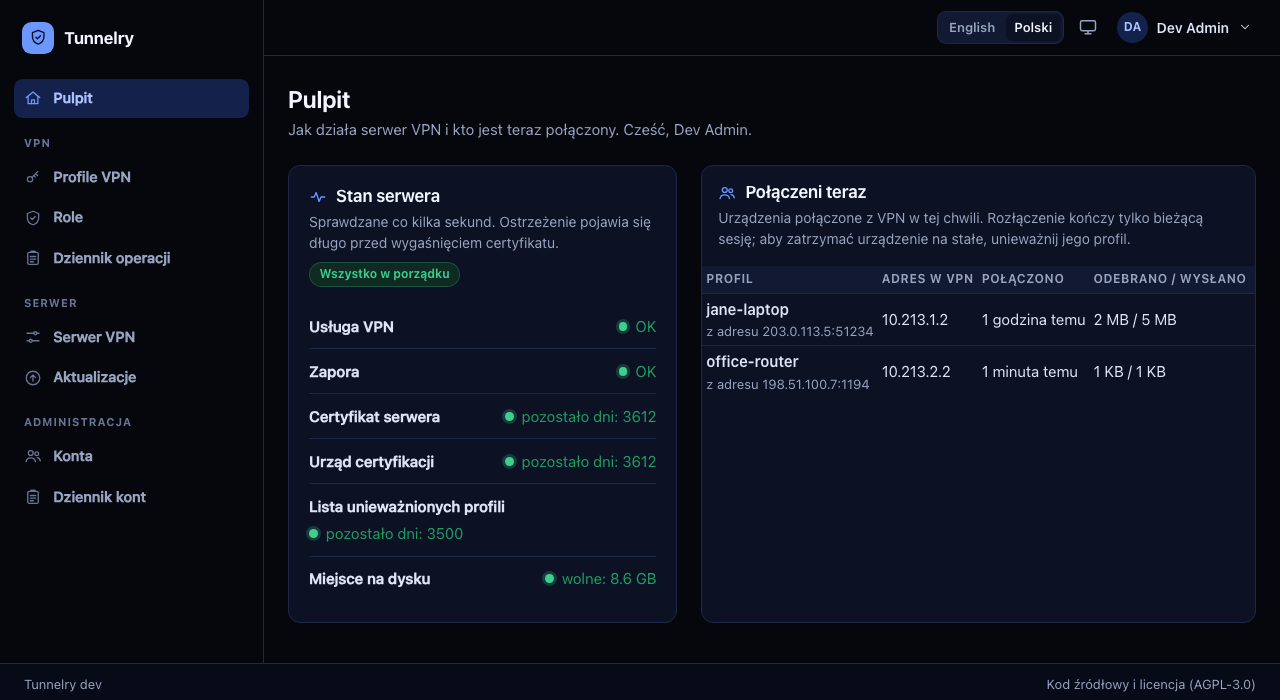
Interfejs jest po polsku i po angielsku; język zmieniasz przyciskami języka w górnym pasku (także na stronach logowania i konfiguracji).
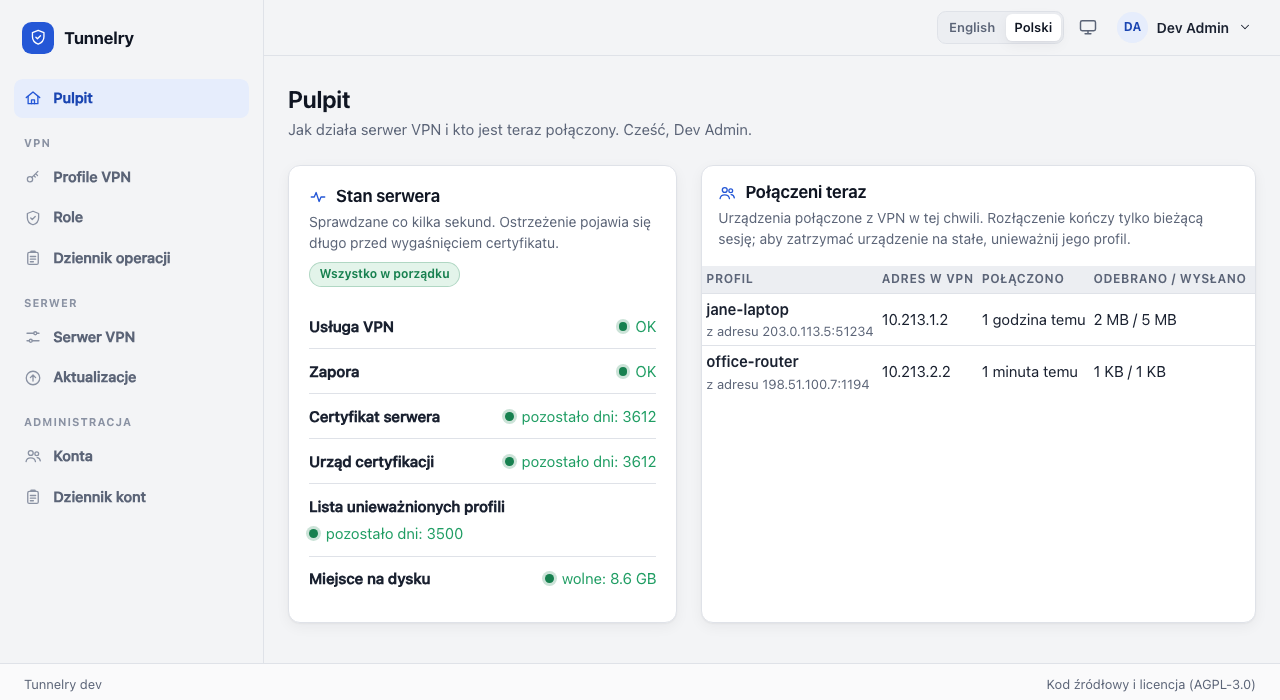
Interfejs ma jasny i ciemny motyw. Domyślnie podąża za ustawieniem systemu; przycisk obok przełącznika języka w górnym pasku pozwala wybrać motyw ręcznie.