2. Kreator konfiguracji
Otwórz adres, który wypisał instalator (na przykład https://203.0.113.10:8443). Świeża instalacja kieruje Cię do
kreatora.
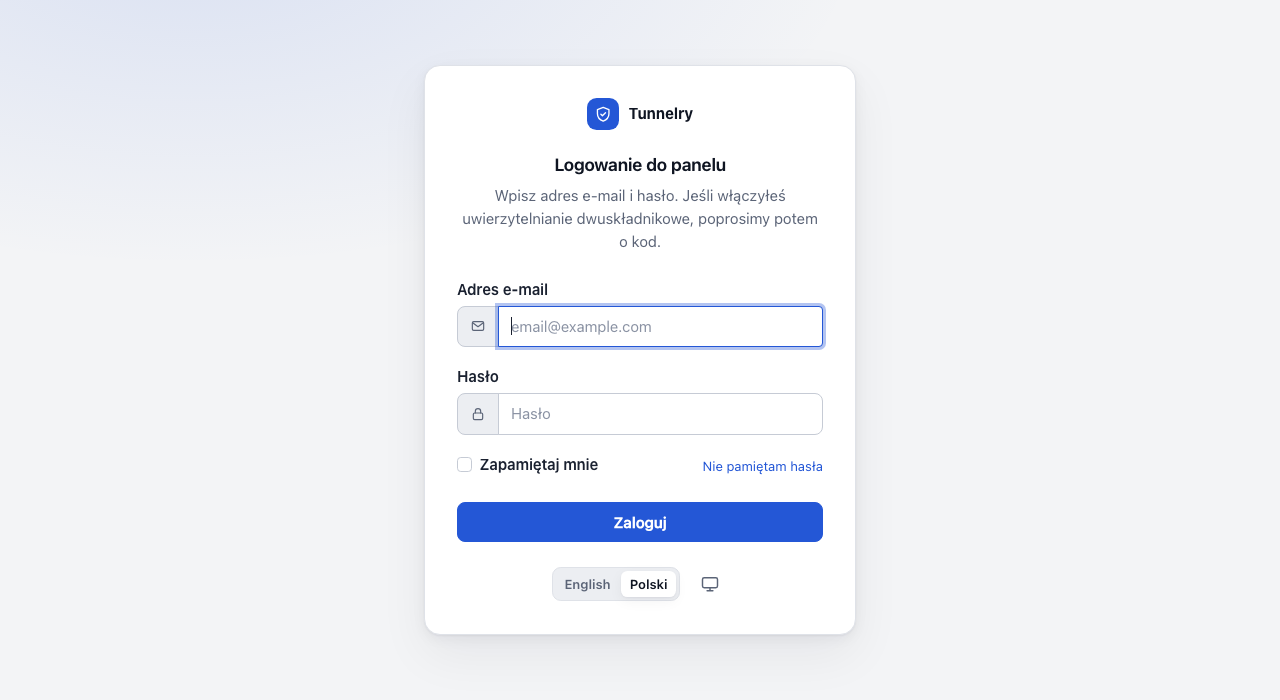
(Po kreatorze logujesz się na tej stronie, hasłem, które wybrałeś, i kodem z aplikacji uwierzytelniającej.)
Kroki
Token konfiguracji. Wklej token, który wypisał instalator.
Administrator. Utwórz pierwszego administratora: imię i nazwisko, adres e-mail i silne hasło. Przy pierwszym logowaniu dostaniesz propozycję uwierzytelniania dwuskładnikowego (kod z aplikacji uwierzytelniającej w telefonie). Gorąco je polecamy, ale decyzja jest Twoja: jeśli odmówisz, dowiesz się, dlaczego tego nie radzimy, a włączyć je możesz później w Bezpieczeństwie. Jeśli je skonfigurujesz, zapisz kody odzyskiwania, które pokaże.
Sprawdzenie. Kreator sprawdza serwer: system operacyjny, zainstalowane OpenVPN i easy-rsa, wolne miejsce na dysku, interfejs sieciowy, przekazywanie pakietów. Przy wszystkim, co nie jest w porządku, jest podpowiedź. Napraw i naciśnij Sprawdź ponownie.
VPN. Trzy pytania decydują o prawie wszystkim:
- Do czego służy VPN? Do dostępu do sieci prywatnej, ochrony ruchu internetowego albo do obu.
- Dokąd łączą się ludzie? Publiczny adres lub nazwa DNS tego serwera, tak jak ludzie wpiszą go w aplikacji VPN. Jeśli serwer jest za routerem, użyj publicznego adresu routera i przekieruj UDP 1194 na serwer.
- Do jakich sieci mają mieć dostęp? Zakresy adresów za serwerem, po jednym w wierszu (na przykład
192.168.1.0/24). Kreator proponuje sieć, w której jest sam serwer.
Opcje zaawansowane (port, protokół, własny zakres adresów VPN, DNS) są sensownie ustawione.
Podsumowanie i włączenie. Kreator wypisuje, co zamierza zrobić. Włącz tworzy urząd certyfikacji, zapisuje konfigurację OpenVPN i zaporę i uruchamia VPN.
Potwierdzenie. Nowa zapora działa przez ograniczony czas. Jeśli nadal widzisz tę stronę, naciśnij Widzę tę stronę: zachowaj ustawienia. Jeśli nie (na przykład ustawienia odcięły Ci dostęp), nic nie rób: serwer sam je cofnie.
Pierwszy profil. Utwórz profil dla pierwszego urządzenia i pobierz go. Plik
.ovpnzawiera klucz prywatny urządzenia: jest pokazywany raz i nigdy nie jest przechowywany na serwerze, więc trzymaj go bezpiecznie.
Podłączanie urządzenia
Zainstaluj klienta OpenVPN (OpenVPN Connect albo OpenVPN GUI w Windows, Tunnelblick w macOS, aplikację OpenVPN Connect
na telefonach), zaimportuj plik .ovpn i połącz się. Potem otwórz Pulpit w Tunnelry: urządzenie pojawi się w
Połączeni teraz.
Konfiguracja z konsoli
Wszystko, co robi kreator, można też zrobić bez interakcji, na potrzeby skryptowanych instalacji. Opcje wypisze
sudo -u tunnelry php /opt/tunnelry/current/artisan tunnelry:setup --help.
Dalej: codzienna obsługa.