3. Codzienna obsługa
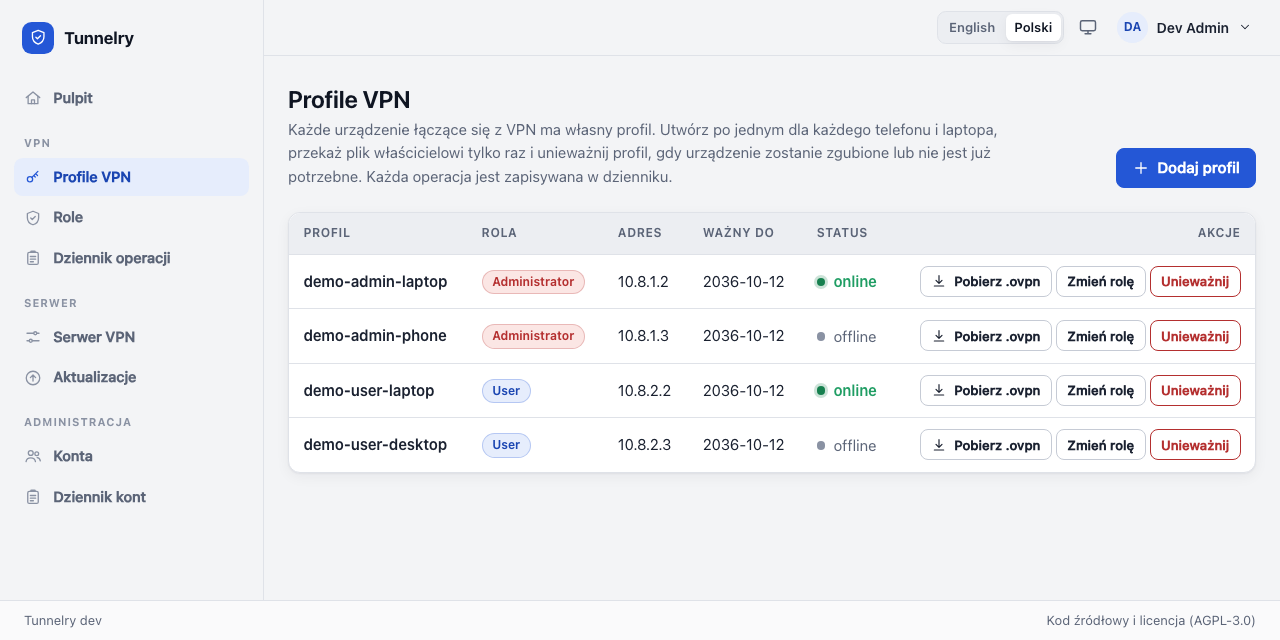
Profile (Profile VPN w menu)
- Utwórz profil dla każdego urządzenia, nadaj mu czytelną nazwę (
jan-laptop) i rolę. Pobierz plik.ovpnraz i przekaż go właścicielowi bezpiecznym kanałem. - Zmień rolę przenosi urządzenie do innej roli; jego adres się zmienia, a ono łączy się ponownie.
- Unieważnij trwale odcina urządzenie (zgubiony telefon, były współpracownik). Nie można tego cofnąć; żeby wpuścić osobę z powrotem, utwórz nowy profil. Aby potwierdzić, musisz wpisać nazwę profilu.
- Dziennik operacji zapisuje, kto, co i kiedy zrobił.
Role i reguły dostępu (Role w menu)
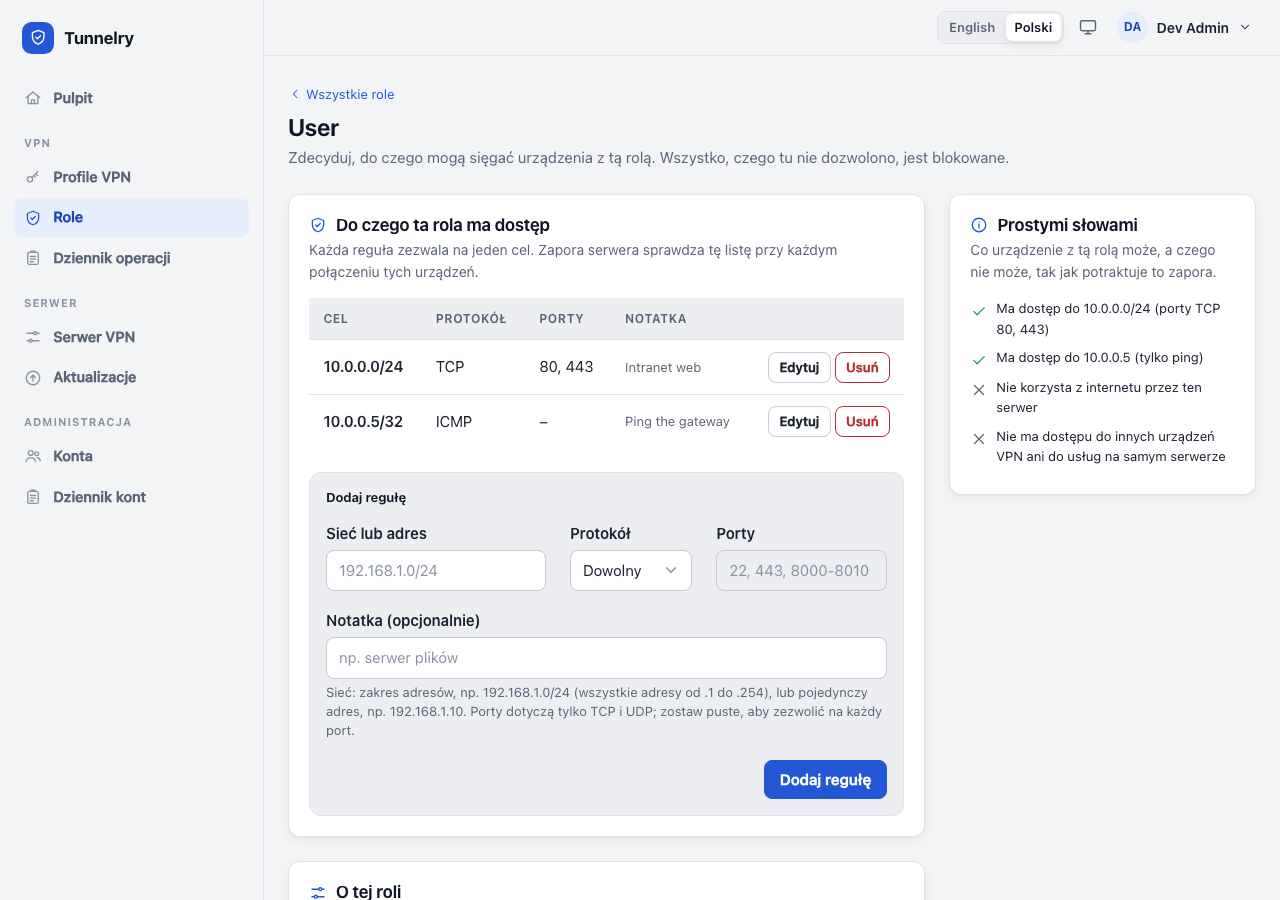
Rola to lista rzeczy, do których jej urządzenia mają dostęp, na przykład „10.0.0.0/24, TCP 443 i 8080” albo „wszystko w 192.168.1.0/24”. Kreator tworzy dwie role: administrator (wszystko w wybranych sieciach) i użytkownik (usługi WWW i ping); możesz dodać własne i dla każdej ustawić:
- dozwolone cele (sieć lub pojedynczy adres), protokół i porty;
- opcjonalnie dostęp do internetu przez serwer;
- opcjonalnie uprzywilejowanie: profile w takiej roli mogą wystawiać tylko osoby uprawnione do obsługi profili administratora.
Strona pokazuje prostymi słowami, do czego rola ma dostęp, zanim zastosujesz zmiany. Urządzenia nie widzą się nawzajem i nie mogą otworzyć samego serwera, niezależnie od ról.
Stosowanie zmian
Zmiany ról, reguł i ustawień serwera są zapisane, ale nie działają, dopóki nie naciśniesz Zastosuj na pasku u góry strony. Po zastosowaniu potwierdź w podanym czasie, bo inaczej serwer cofnie zmianę. Dzięki temu pomyłka nie odetnie Ci dostępu.
Serwer (Serwer VPN w menu)
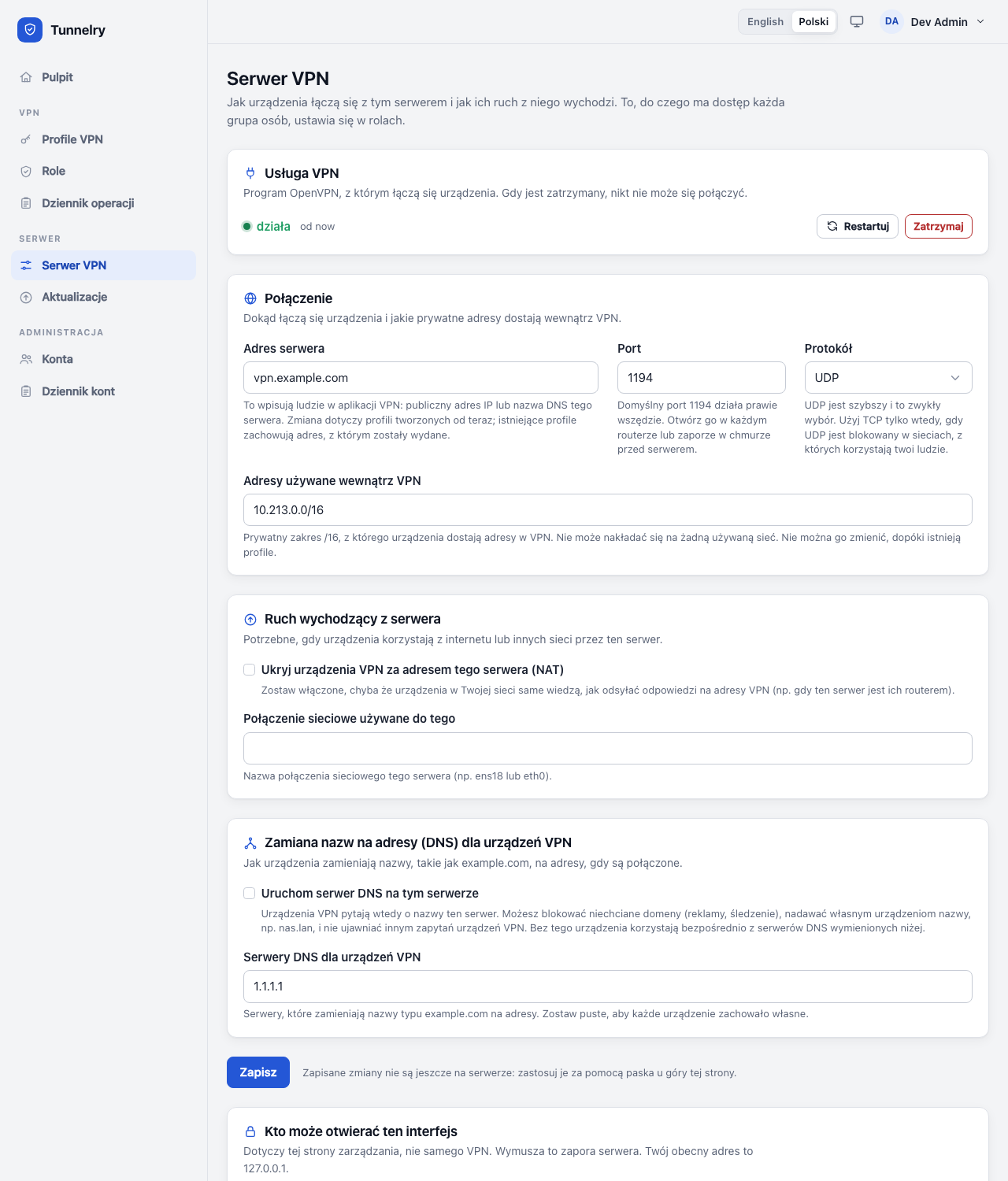
- Usługa VPN: uruchom, restartuj, zatrzymaj. Restart na chwilę rozłącza wszystkich (łączą się ponownie sami).
- Jak łączą się urządzenia: adres, port, protokół, zakres adresów VPN, czy serwer tłumaczy adresy (NAT) na potrzeby dostępu do internetu.
- Serwer DNS: opcjonalny wbudowany resolver dla urządzeń VPN. Możesz blokować niechciane domeny (po jednej w
wierszu; domena i wszystko pod nią) i dodawać własne nazwy (
nas.lan 192.168.1.5). Bez niego urządzenia używają publicznych serwerów DNS, które wskażesz. - Kto może otwierać ten interfejs WWW: zobacz rozdział 6.
Pulpit
Administratorzy zarządzający serwerem widzą na Pulpicie:
- Stan serwera: usługę VPN, zaporę, serwer DNS (jeśli włączony), ile dni zostało do końca ważności certyfikatów i listy unieważnionych profili oraz wolne miejsce na dysku. Ostrzeżenie pojawia się 60 dni przed wygaśnięciem czegokolwiek.
- Połączeni teraz: każde urządzenie z jego adresem, od jak dawna jest połączone i ile przesłało, z przyciskiem Rozłącz (urządzenie może połączyć się ponownie; żeby zatrzymać je na stałe, unieważnij profil).
Konta (Konta w menu)
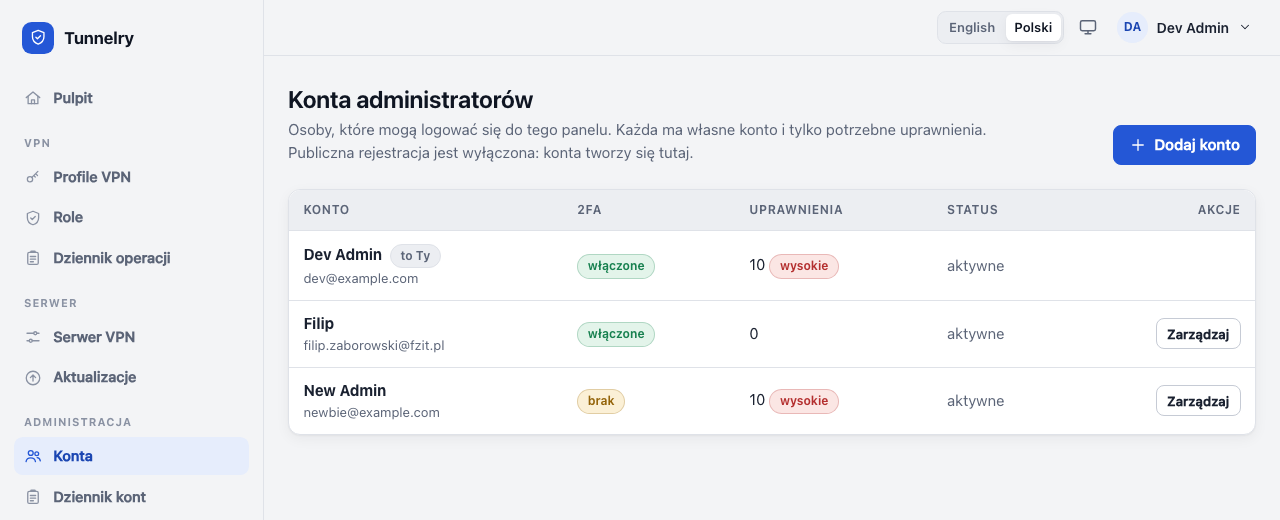
Utwórz kolejnych administratorów i nadaj każdemu tylko potrzebne uprawnienia: przeglądanie profili, tworzenie, unieważnianie, zmiana roli, pobieranie, czytanie dziennika, zarządzanie serwerem, zarządzanie użytkownikami.
Uwierzytelnianie dwuskładnikowe (Bezpieczeństwo w menu użytkownika)
Uwierzytelnianie dwuskładnikowe dodaje do logowania kod z aplikacji w telefonie, więc skradzione lub odgadnięte hasło nie wystarcza, żeby wejść do panelu. Jest proponowane każdemu przy pierwszym logowaniu i gorąco polecane, ale każdy decyduje sam. Dopóki go nie włączysz, u góry stron zostaje przypomnienie. Na stronie Bezpieczeństwo możesz je włączyć lub wyłączyć, pokazać lub odnowić kody odzyskiwania i zmienić hasło.
Osoba, która zarządza uprawnieniami, może je wymagać od wszystkich kont (Bezpieczeństwo → Uwierzytelnianie dwuskładnikowe dla wszystkich). Konta bez niego mogą wtedy otworzyć tylko stronę Bezpieczeństwo, dopóki go nie skonfigurują. Najpierw upewnij się, że Twoje konto je ma; strona nie pozwoli Ci odciąć sobie dostępu.
Z konsoli
Większość stron ma konsolowy odpowiednik na potrzeby skryptów: tunnelry:access (role i reguły), tunnelry:dns,
tunnelry:apply, tunnelry:gui-access, tunnelry:update. Uruchamiaj je jako użytkownik aplikacji, na przykład:
sudo -u tunnelry php /opt/tunnelry/current/artisan tunnelry:access list
Dalej: aktualizacje.